
教师版v3.0.0
CodeClass 教师端
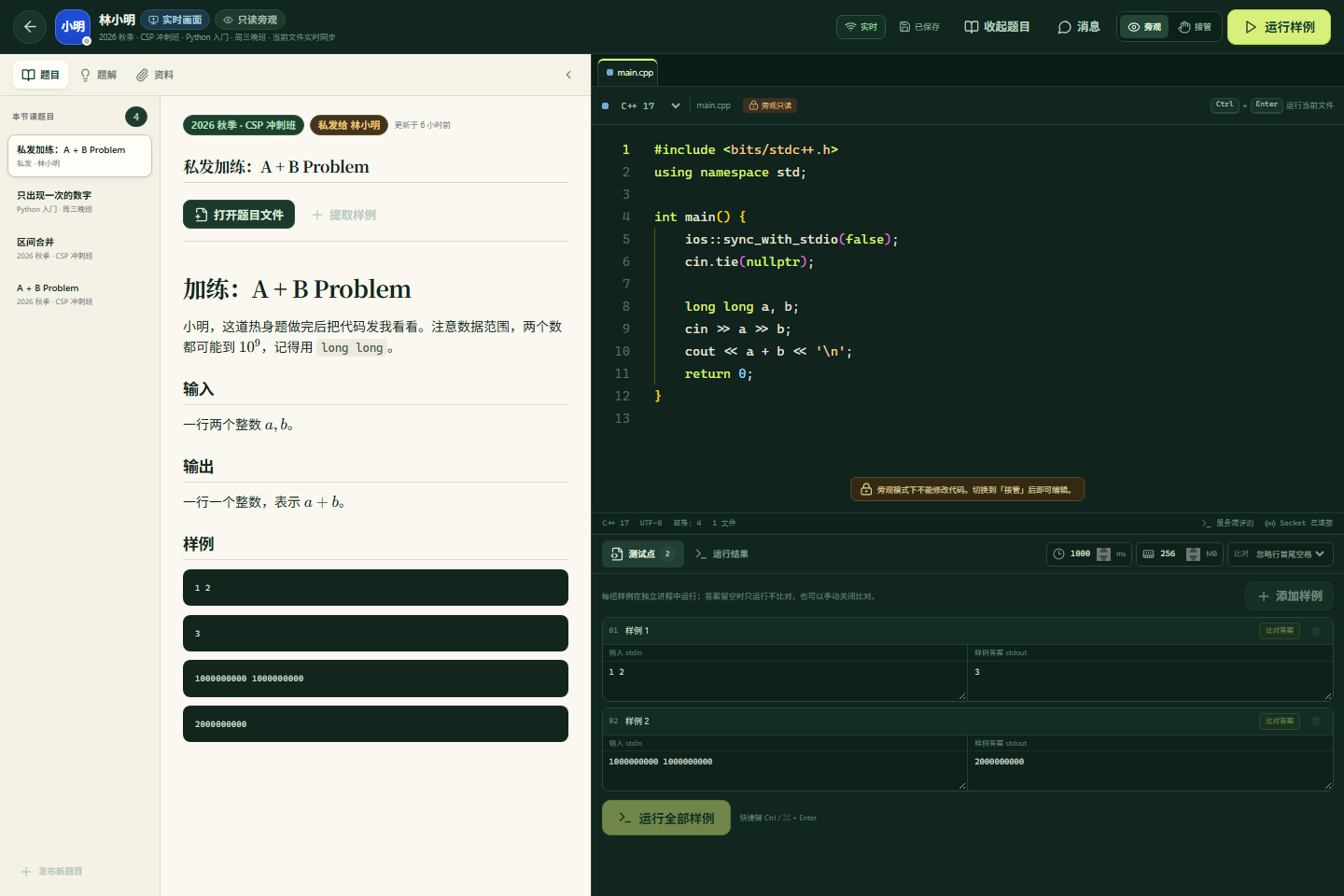
本机运行课堂、导入学生、局域网访问、本地 C/C++/Python/Java 判题。首启向导创建老师账号。
- 本地课堂与实时同屏
- 四语言评测与样例差异
- 内置 MinGW GCC + Python
- 托盘重启 / 退出 / 数据目录
不需要配置服务器。安装完成后,桌面和开始菜单会同时出现教师端、学生端入口。
双击 EXE,按中文向导完成安装。若 SmartScreen 提示未知发布者,点“更多信息 → 仍要运行”。
教师端首启向导创建老师账号,自动生成第一个班级和 A+B 欢迎题。
托盘复制局域网地址或云课堂地址,学生用邀请码申请加入,老师审批后进入。
Windows 10 1909+ / Windows 11,x64。需要 WebView2 Runtime(Windows 10/11 通常已内置,安装包会检测并提示)。
学生端内置 MinGW GCC 14.2 与 Python 3.13;Java 判题需本机安装 JDK 21。
课堂数据在 %LOCALAPPDATA%\CodeClass\data。卸载不会删除课堂数据,彻底清理需手动删除该目录。
暂不提供原生 macOS 客户端;可用浏览器/PWA 进入课堂,判题走老师端或云端。macOS 原生客户端需要 Apple 签名环境。